Dashboard
Dashboard
El Dashboard es la primera pantalla que ves al entrar a TPVReady. Es tu cabina de mando: en un solo vistazo, sabes cómo va el negocio hoy, cuánto facturas este mes, qué cobros tienes pendientes...
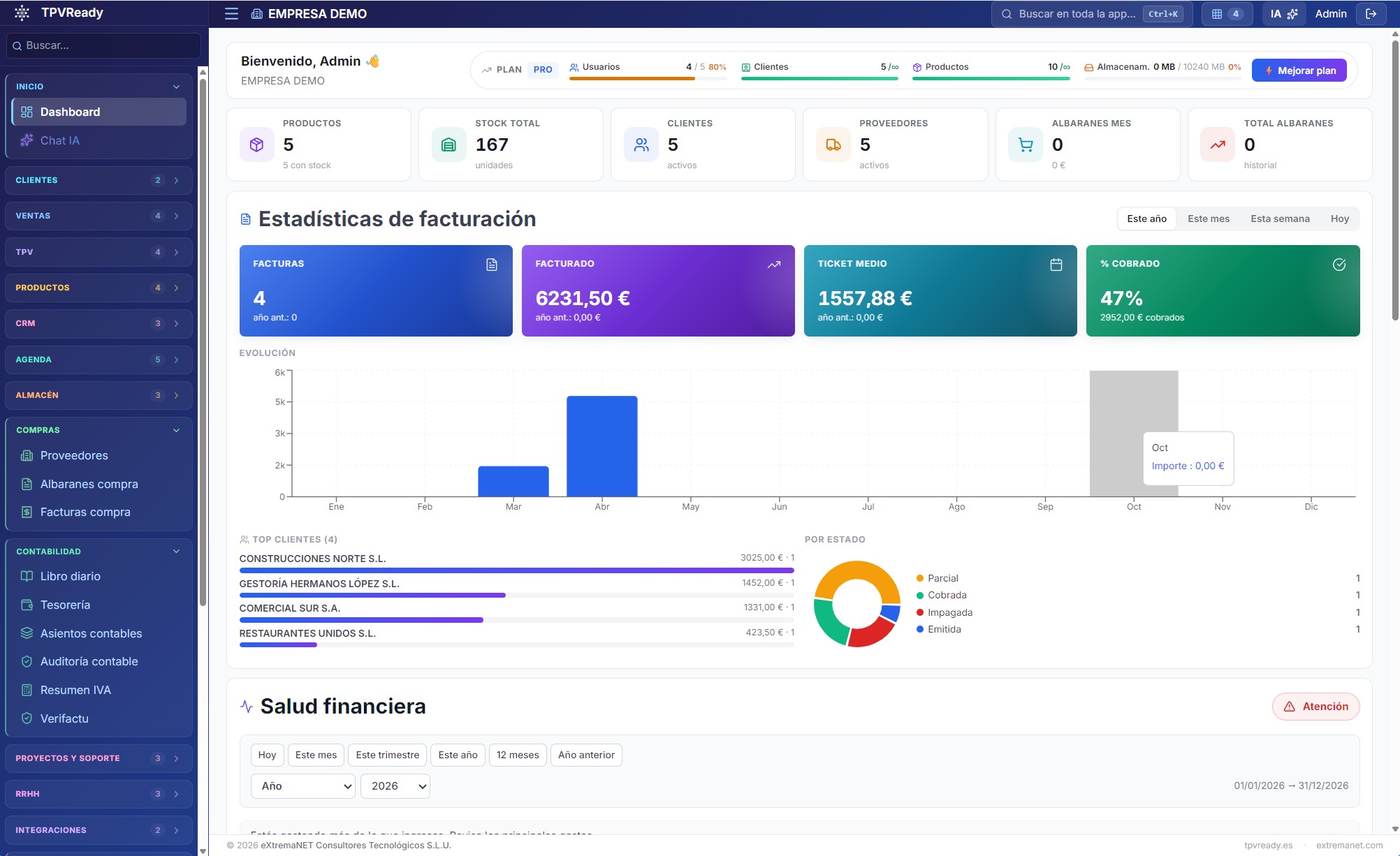
Está pensado para que abras TPVReady y, antes de tocar nada...
🚀 Cómo se accede
Es la pantalla por defecto al iniciar sesión. También se llega desde el menú lateral: 🏠 Inicio → 📊 Dashboard.
🗂️ Las 7 secciones del dashboard
De arriba abajo:
- Bienvenida + indicador del plan
- KPIs rápidos (6 cifras clave)
- Estadísticas de facturación (con pestañas Hoy/Semana/Mes/Año)
- Salud financiera (ingresos vs gastos, margen y semáforo)
- Estadísticas de gastos (espejo de facturas, en naranja/rojo)
- Live Tiles (8 mosaicos vivos con accesos rápidos)
- Últimas facturas + Próximos vencimientos (lista lateral)
Cada sección se carga de forma independiente y tolerante a fallos: si un endpoint tarda o falla, ese bloque muestra "—" pero el resto del dashboard funciona normal. No hay pantalla en blanco esperando.
👋 Bienvenida y plan
Arriba del todo:
- Saludo personalizado con tu nombre y el nombre comercial de tu empresa.
- Indicador del plan en forma de píldora horizontal con:
- El nombre de tu plan (FREE, BASIC, PRO…).
- Barras de progreso para los 4 recursos limitados: Usuarios, Clientes, Productos, Almacenamiento.
- Botón Ver planes (o ⚡ Mejorar plan si alguno está por encima del 80%).
Cada barra cambia de color según el nivel de uso:
- Color base (azul/verde/morado/naranja) hasta el 80%.
- Ámbar entre el 80% y el 100% (vas justo).
- Rojo al 100% (límite alcanzado).
- Símbolo ∞ si tu plan es ilimitado para ese recurso.
Cuando alguno de los 4 recursos pasa del 80%. Es el aviso para que mires opciones de plan antes de que algo deje de funcionar (típicamente, te bloquea al llegar al 100%).
La primera vez que entras al dashboard, se muestra un modal de bienvenida y un asistente de inicialización (configurar empresa, crear el primer cliente, etc.). Ambos solo aparecen una vez y se guardan como vistos en el navegador.
📊 KPIs rápidos
Una fila de 6 tarjetas con cifras clave del estado actual:
| KPI | Qué cuenta |
|---|---|
| Productos | Total de productos en catálogo + cuántos con stock. |
| Stock total | Suma de unidades en todos los almacenes. |
| Clientes | Clientes activos. |
| Proveedores | Proveedores activos. |
| Albaranes mes | Albaranes de compra del mes en curso + importe. |
| Total albaranes | Histórico de albaranes de compra. |
Son cifras de estado, no de evolución. Para ver tendencias usa los paneles de Estadísticas de facturación y Salud financiera.
📈 Estadísticas de facturación
Panel con pestañas Hoy / Semana / Mes / Año. Al cambiar de pestaña, todo se actualiza al período seleccionado.
Lo que muestra:
- 4 KPIs en estilo tile Metro (cuadrados grandes con color de
fondo):
- Nº de facturas
- Total facturado
- Ticket medio
- % cobradas / pendientes
- Cada KPI lleva un delta comparando con el mismo período del año anterior: ▲ verde si crece, ▼ rojo si decrece.
- Gráfica temporal de barras con la evolución del período.
- Una barra azul para el período actual.
- Una barra gris paralela para el mismo período del año pasado (comparativa interanual).
- Top 5 clientes del período por importe facturado (barras horizontales).
- Distribución por estado de las facturas en formato donut (borrador, emitida, parcial, cobrada, impagada, anulada, rectificada), cada estado con su color.
La barra gris del año anterior aparece siempre, no solo en la vista "Año". En Hoy compara contra la misma hora del mismo día del año pasado; en Semana, contra la misma semana hace 12 meses; etc. Te permite saber al momento si vas mejor o peor que hace un año.
💚 Salud financiera
Es el cuadro de mandos ejecutivo: una mirada rápida a si el negocio entra más de lo que sale.
4 KPIs grandes estilo tile Metro:
- Ingresos (verde): facturación del período.
- Gastos (rojo): compras + nóminas del período.
- Margen bruto: verde si positivo, rojo si negativo.
- Ratio gastos / ingresos: semáforo automático.
Debajo, un indicador semafórico:
- 🟢 Saludable: ratio bajo, margen positivo.
- 🟡 A vigilar: ratio medio.
- 🔴 Crítico: gastas más de lo que ingresas o el ratio está muy alto.
Y dos gráficas:
- Barras cruzadas ingresos vs gastos por mes (12 meses).
- Línea de margen acumulado en el tiempo.
Por último, dos mini-cards de flujo de caja:
- Cobros pendientes (lo que te deben).
- Pagos pendientes (lo que debes a proveedores).
Selector de período
A diferencia del panel de facturación, este usa selectores flexibles en lugar de pestañas:
- Mes (eliges año y mes).
- Trimestre (eliges año y trimestre).
- Año.
- Rango personalizado (desde-hasta).
Útil para análisis a medida.
💸 Estadísticas de gastos
Es el espejo simétrico del panel de facturación, pero en colores naranja/rojo y aplicado a las compras (lo que sale).
Mismas pestañas Hoy/Semana/Mes/Año, mismos 4 KPIs, mismas gráficas y comparación interanual. Lo único que cambia es la fuente de datos: facturas de compra y nóminas.
Te permite identificar:
- Si los gastos crecen más rápido que los ingresos.
- En qué proveedores se concentra el gasto (top 5).
- Picos de gasto inesperados en el mes.
🎨 Live Tiles (mosaico vivo)
Un mosaico tipo Windows Phone con 8 tiles que muestran datos en tiempo real. Cada tile es clicable y lleva al módulo correspondiente. Se auto-refrescan cada 60 segundos, así que mientras tengas el dashboard abierto los datos van actualizándose solos.
| Tile | Tamaño | Qué muestra |
|---|---|---|
| Facturación | 2×2 (grande) | Facturado del mes + nº de facturas + variación vs mes anterior + sparkline de los últimos 14 días. |
| TPV | 2×2 (grande) | Ventas de hoy + nº de tickets + estado de la caja (abierta/cerrada). |
| Tesorería | 2×1 | Importe de cobros vencidos. Rojo si hay vencidos, verde lima si está al día. |
| Tickets | 2×1 | Tickets de soporte abiertos. Badge si hay prioritarios. |
| Agenda | 2×1 | Citas del día. Mostrando la hora de la próxima. |
| IA | 2×1 | Pregunta sugerida ("Dame un dashboard…"). Lleva al Chat IA. |
| Clientes | 1×1 | Clientes activos. |
| Productos | 1×1 | Total + cuántos sin stock. |
Si el tile Tesorería está en rojo con badge ¡VENCIDO!, tienes facturas que ya tendrían que estar cobradas. Es el indicador que más mira la gente que lleva administración por la mañana.
Adaptación a pantallas
El mosaico se reorganiza automáticamente:
- Pantalla grande (≥ 1100 px): 6 columnas.
- Tablet (700-1100 px): 4 columnas.
- Móvil (< 700 px): 2 columnas.
Los tiles grandes (2×2) ocupan más espacio en pantallas anchas y se adaptan en las pequeñas.
📃 Resumen lateral (últimas facturas + próximos vencimientos)
Al final del dashboard, dos paneles uno al lado del otro:
Últimas facturas (últimos 30 días)
Las 5 facturas más recientes emitidas. Cada fila muestra:
- Número y cliente.
- Fecha de emisión.
- Importe total.
Clic en una fila → te lleva a la ficha de esa factura. Enlace Ver todas → en la cabecera para ir al listado completo.
Si no has emitido nada en 30 días, muestra "Sin facturas en los últimos 30 días".
Próximos vencimientos
Las 5 facturas con vencimiento más cercano (en orden ascendente). Cada fila muestra:
- Número o cliente.
- Fecha de vencimiento + una pista humana:
- "hoy" si vence hoy.
- "en 5d" si vence en 5 días.
- "vencido hace 12d" en rojo si ya pasó.
- Importe pendiente.
Si no tienes vencimientos, sale el mensaje "Sin vencimientos pendientes" con un check verde. Ese es el objetivo diario.
🔄 Recarga y frescura de datos
- Los KPIs rápidos y el resumen lateral se cargan al entrar al dashboard.
- Los Live Tiles se auto-refrescan cada 60 segundos mientras tengas la página abierta.
- Las estadísticas de facturación, gastos y salud financiera se recalculan al cambiar de pestaña o período.
Si quieres forzar una recarga total, refresca el navegador (F5 o arrastrando hacia abajo en móvil).
❓ Preguntas frecuentes
¿Por qué algún KPI o tile muestra "—"?
Significa que ese dato concreto no ha podido cargarse en ese instante
(quizás el módulo no tiene aún registros, o hubo un fallo puntual de
red). El dashboard está diseñado para no bloquearse: muestra "—" en
lo que falla y el resto sigue funcionando. Si persiste, refresca la
página.
¿El gráfico de barras "año anterior" en mi primer año, qué muestra?
Como aún no tienes histórico, esa barra gris saldrá a 0 o no aparecerá.
Es información comparativa y, sin datos del año pasado, no hay nada
contra lo que comparar.
¿El semáforo de salud financiera incluye las nóminas?
Sí. Gastos = facturas de compra + nóminas del período. Por eso es un
indicador real de lo que sale de caja, no solo de proveedores.
¿Puedo personalizar qué tiles aparecen?
Hoy los 8 tiles son fijos. Si quieres añadir, cambiar el orden o
sustituir alguno por un acceso directo a un módulo concreto,
contáctanos en
soporte@extremanet.com.
¿Por qué la pestaña "Hoy" muestra 0 € si he facturado esta mañana?
Si acabas de crear la factura, refresca el navegador para que las
estadísticas la recojan. Los Live Tiles tardan hasta 60 segundos en
mostrar datos nuevos por su ciclo de refresco automático.
¿Los importes del dashboard son con o sin IVA?
Los importes que aparecen como "facturado", "ingresos" o "total"
incluyen IVA (es el total del documento). Los KPIs de margen y ratio
se calculan sobre estos mismos totales.
¿Veo el dashboard del mismo modo si soy administrativo y no
administrador?
Sí, pero los tiles que requieran permisos especiales (Tesorería,
Tickets, ciertos KPIs financieros) pueden mostrarse con datos
limitados o no aparecer según tu rol y los permisos configurados.
¿Hay versión móvil del dashboard?
Sí. Toda la página es responsive. En pantallas pequeñas, los KPIs
pasan a 2 columnas, los Live Tiles a 2 columnas, los gráficos se
adaptan y las listas laterales se apilan.
🎯 Cómo usarlo en el día a día
Rutina recomendada al abrir TPVReady por la mañana:
- Mira el tile de Tesorería. Si está en rojo, hay cobros vencidos que atender hoy.
- Revisa Citas de hoy en el tile de Agenda.
- Echa un ojo a las facturas pendientes del último mes en el panel de Facturación.
- Comprueba el semáforo de Salud financiera. Si está en 🟡 o 🔴, conviene mirar el bloque de Gastos para identificar la causa.
- Tickets prioritarios en el tile naranja: si hay badge rojo, conviene asignarlos o resolverlos pronto.
Cinco vistazos y un minuto. El resto del día ya sabes a qué dedicarte.
¿Echas algo en falta? Avísanos en soporte@extremanet.com.